




サインアップ(新規登録)から、カード発行・本人確認(KYC)・カード有効化までを、
実際の画面遷移に沿って解説します。
- Triaのサインアップ手順(ブラウザ)
- メール認証・パスワード設定の流れ
- アプリインストールとウォレット初期設定
- Triaカードの種類と申請方法
- 本人確認(KYC)とカード有効化の流れ
目次
Triaの登録手順
STEP1:サインアップ(新規登録の開始)
まずはTriaのサインアップ画面から登録を開始します。
https://ambassador.tria.so/auth/signup?accessCode=W3JEPH3875

名前とメールアドレスを入力し、登録を進めます。
この時点で、アフィリエイトコードが表示されていることを必ず確認してください。
STEP2:登録メールの送信・認証コードの確認
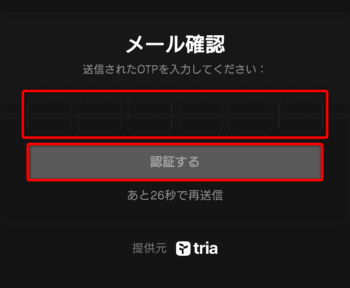
サインアップ時に入力したメールアドレス宛に、認証コード(OTP)が送信されます。
メールに記載されたコードを入力すると、次の画面へ進みます。
STEP3:パスワードの作成・利用条件の確認
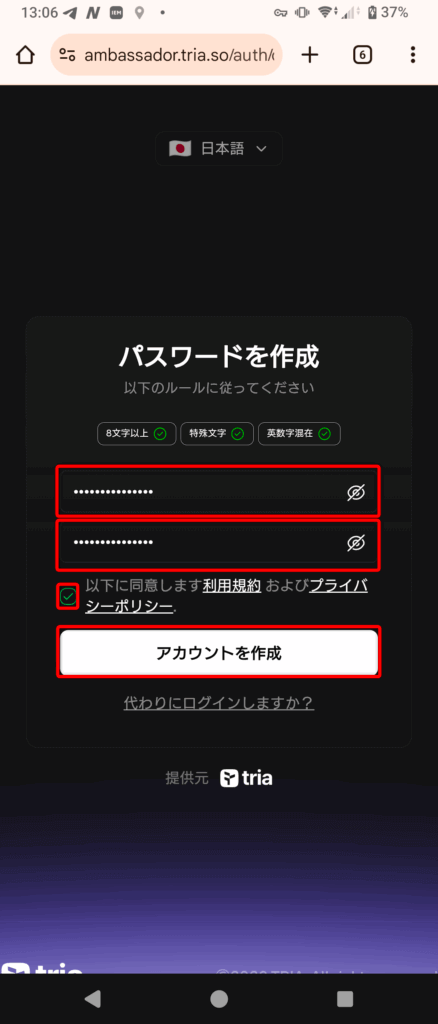
次に、ログイン用のパスワードを作成します。
パスワード設定後、利用条件・禁止事項を確認し、すべて同意するとアカウント作成が完了します。
- 8文字以上
- 英字と数字を含める
- 特殊文字を含める
STEP4:Triaウォレットの作成(アプリのインストール)
アカウント作成が完了すると、ブラウザ画面上でTriaウォレットの案内が表示されます。
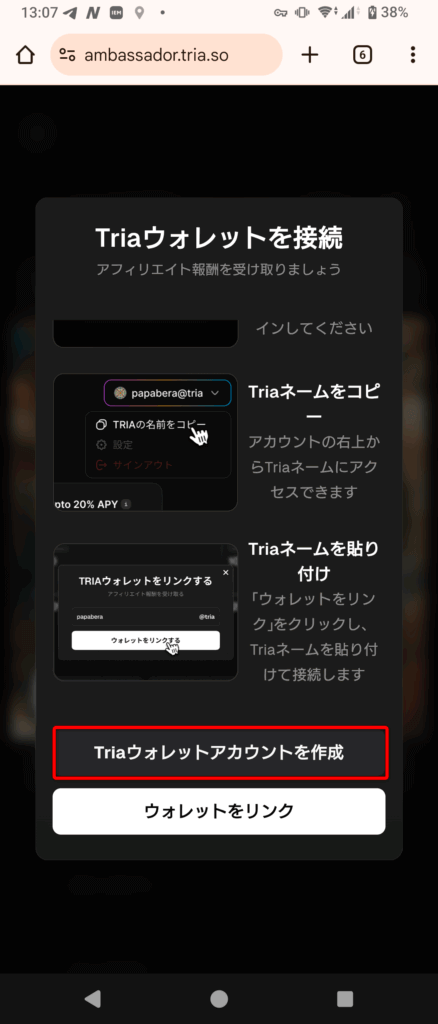
「アプリを使用」をタップすると、アプリストア(Google Play / App Store)へ遷移します。
ストア上で 「Tria: Crypto & Cards」 をインストールしてください。
※ すでにTriaアプリをインストール済みの方は、「ウォレットをリンク」から進むことも可能です。
STEP5:表示言語を日本語に変更 →「はじめる」→ ログイン
Triaアプリを起動したら、まず表示言語を日本語に変更します。
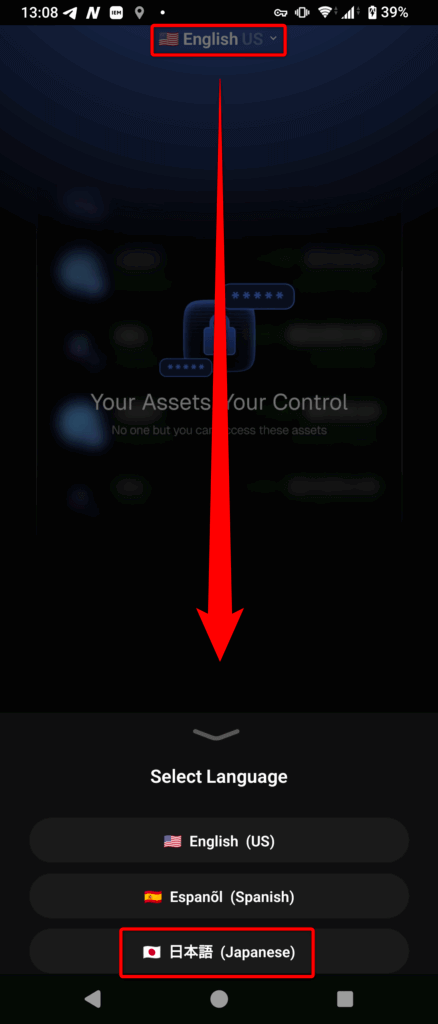
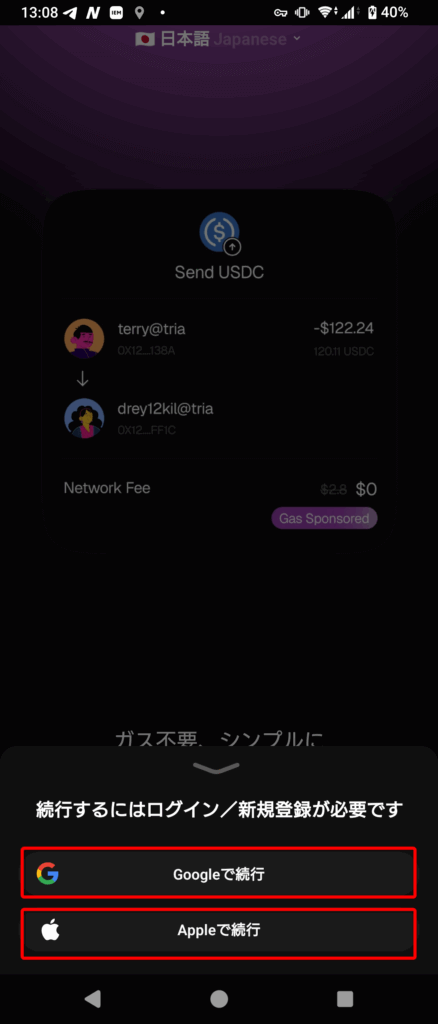
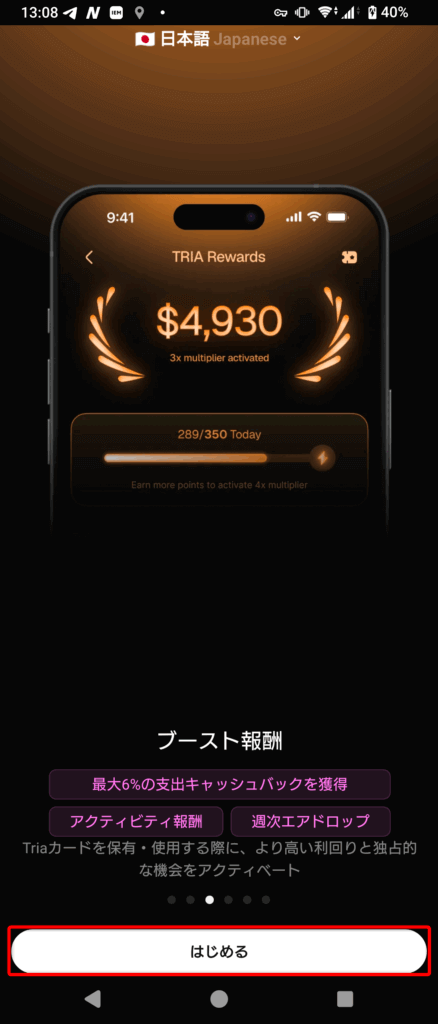
日本語に変更したうえで、「はじめる」ボタンを押してください。続いて、Google または Apple アカウントでログインします。
STEP6:ユーザー名(Tria Name)の設定
アクセスコード入力は行われず、そのままTria Name(ユーザー名)の設定画面が表示されます。
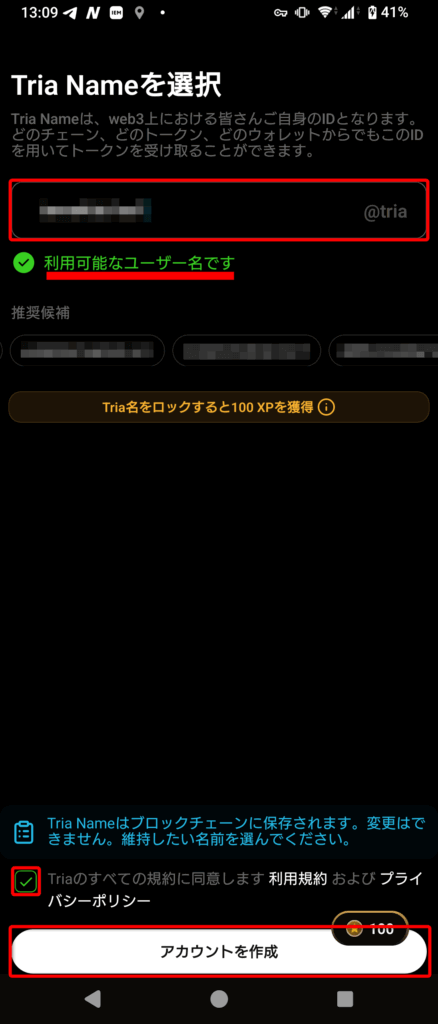
Tria Nameは 「〇〇@tria」 の形式で設定され、他のユーザーと重複はできません。
ユーザー名を入力・選択したら、「アカウントを作成」をタップします。
アカウント作成後、Touch ID(生体認証)の設定が表示されますが、こちらは任意です。
続いて通知のオン/オフ設定が表示されますが、この設定も任意となっています。
STEP7:ウォレット初期画面の表示(初期設定完了)
初期設定が完了すると、Triaのウォレット初期画面が表示されます。
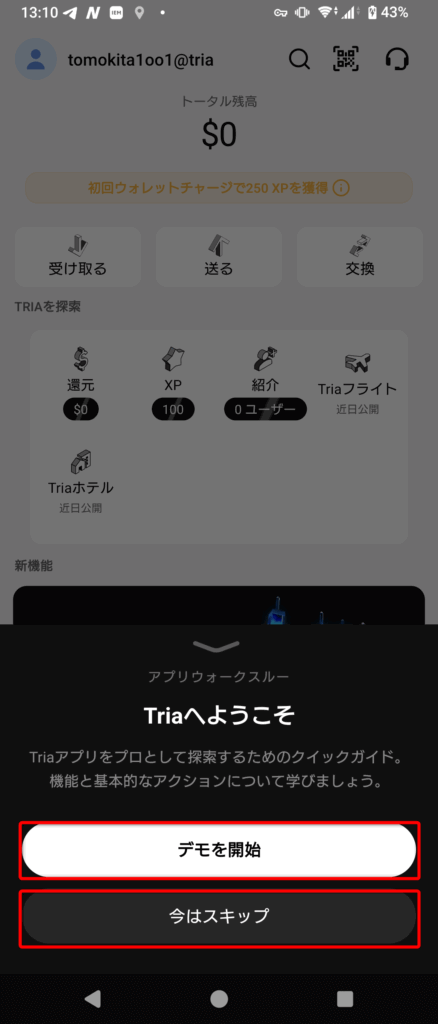
この画面では「デモを開始」または「今はスキップ」のいずれかを選択できます。
- デモを開始:アプリの基本操作を確認できる簡単なデモを表示
- 今はスキップ:デモを表示せず、そのまま次へ進む
STEP8:カードの確認(カードを比較/今はスキップ)
次に、Triaカードに関する案内画面が表示されます。
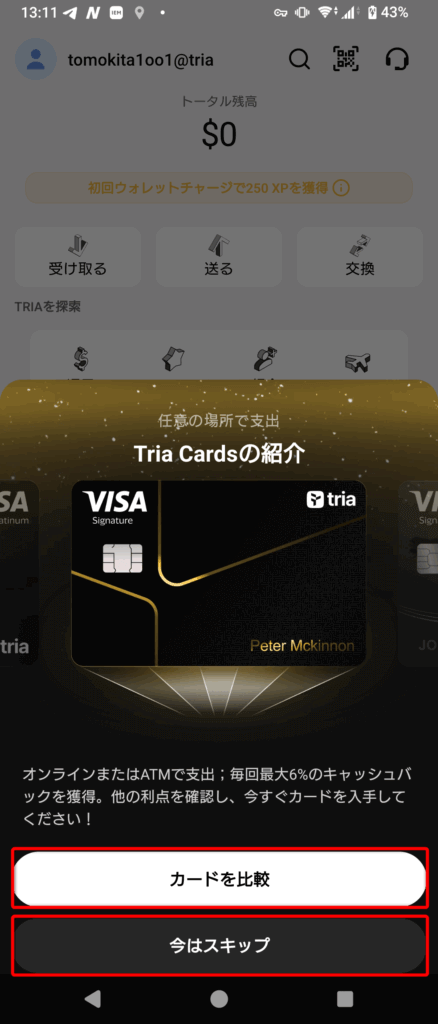
ここでは、カードを比較するか、今はスキップして後から確認するかを選択できます。
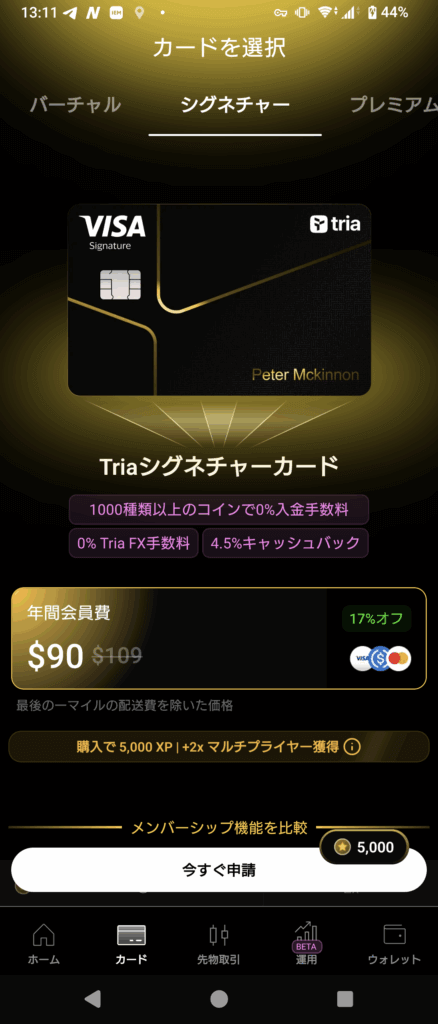
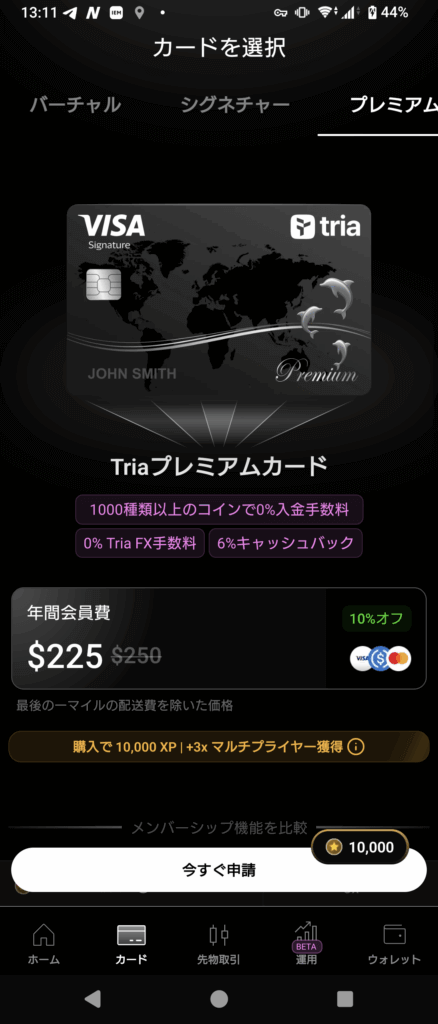
「カードを比較」をタップすると、3種類のカードが一覧で表示されます。
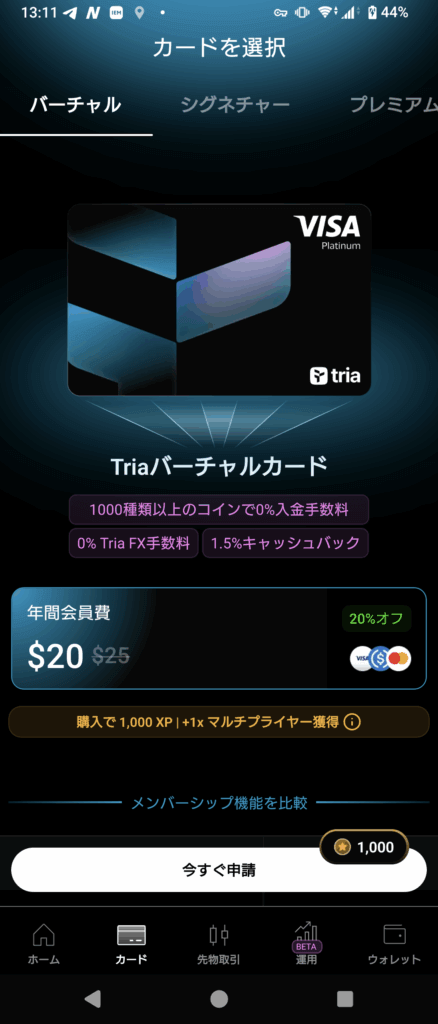
- 年会費:$25(割引時:$20)
- キャッシュバック:1.5%
- カード形態:バーチャルカードのみ(物理カードなし)
- ATM引き出し:不可
- 年会費:$109(割引時:$90)
- キャッシュバック:4.5%
- カード形態:バーチャルカード+物理カード
- ATM引き出し:可能(上限はアプリ表示に準拠)
- 年会費:$250(割引時:$225)
- キャッシュバック:6%
- カード形態:バーチャルカード+物理カード(メタル仕様)
- ATM引き出し:可能(上限はアプリ表示に準拠)
STEP9:カードの申請(カード選択 → クレジットカード支払い → プロモコード入力)
STEP8でカードの種類を確認したら、申請したいカードを選択して手続きを進めます。
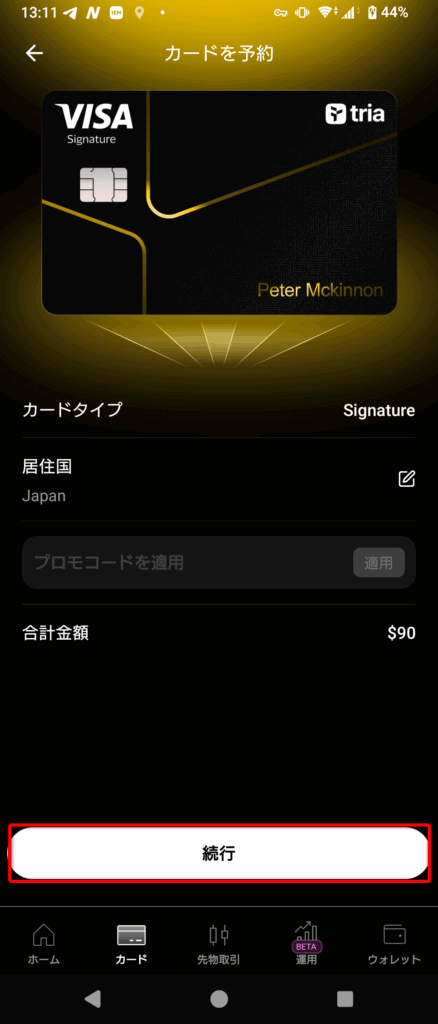
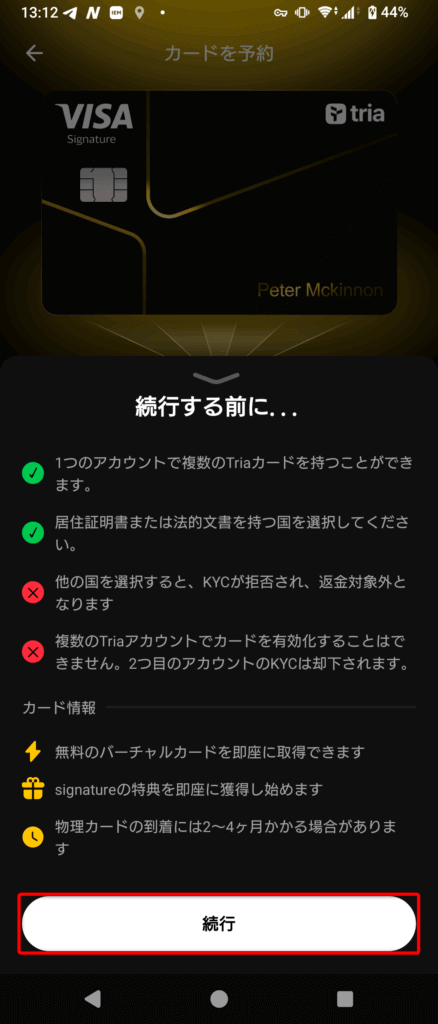
ここではクレジットカード支払いで購入する流れを説明します。
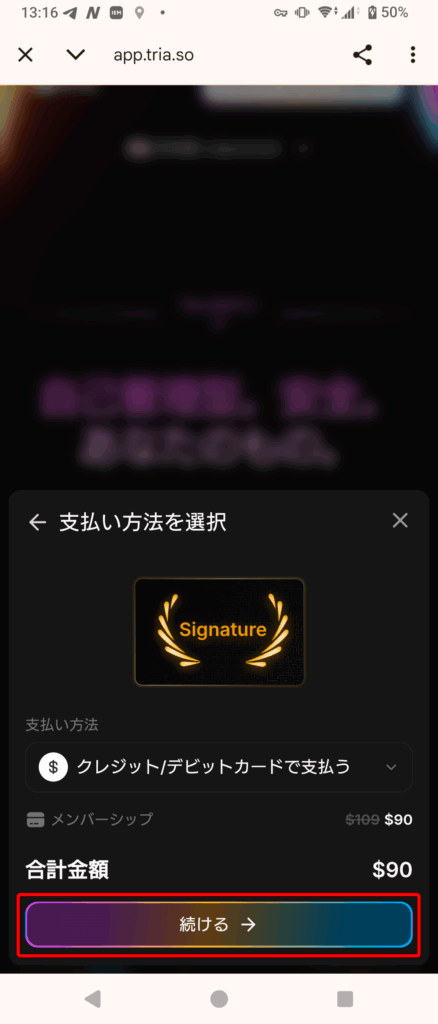
支払い方法の選択画面で、Triaウォレットまたはクレジットカードを選択できます。
今回はクレジットカードを選択して支払いを行います。
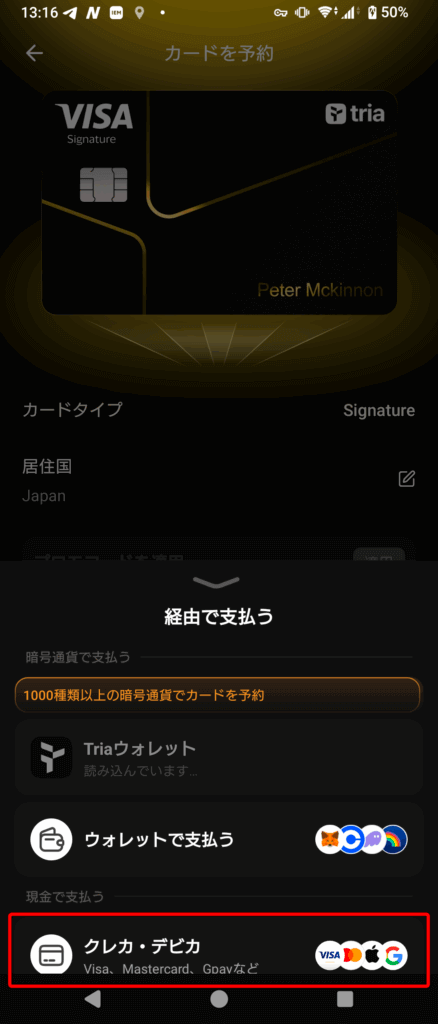
クレジットカード支払いを選択後、プロモコードによるカードの有効化へと進みます。
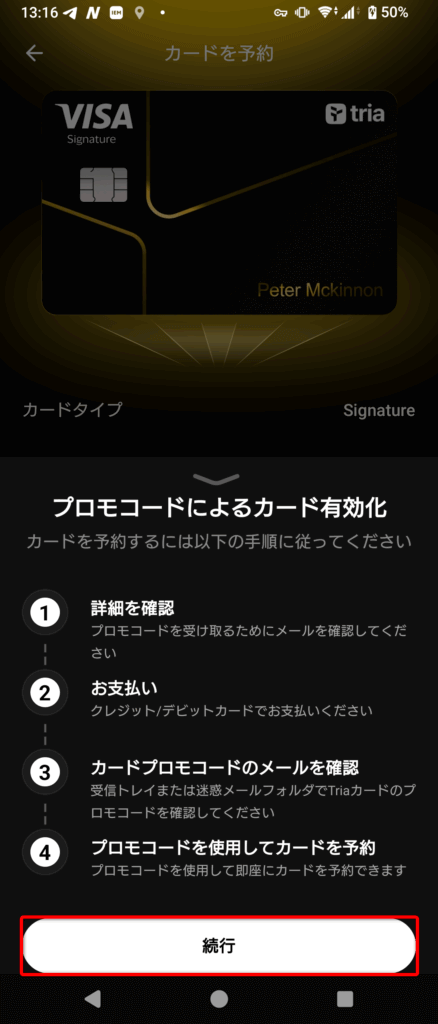
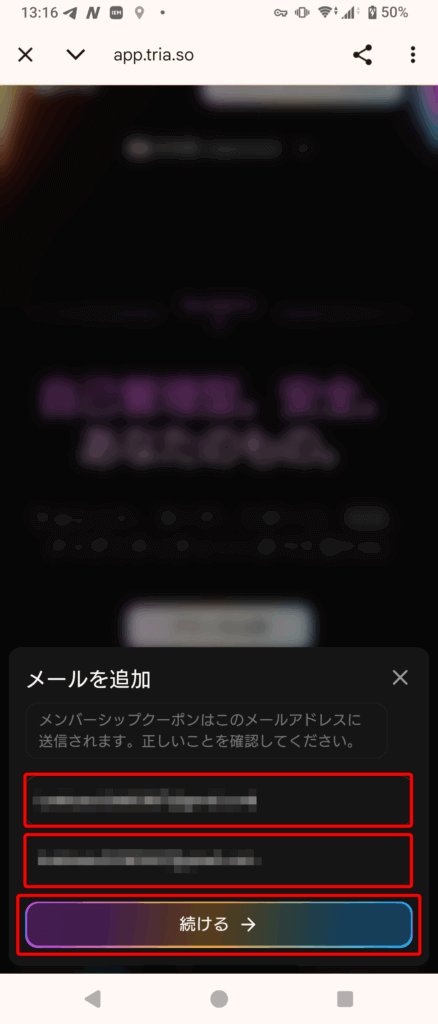
続いて、プロモコードを受け取るメールアドレスを入力
続いて、再度支払い方法の選択
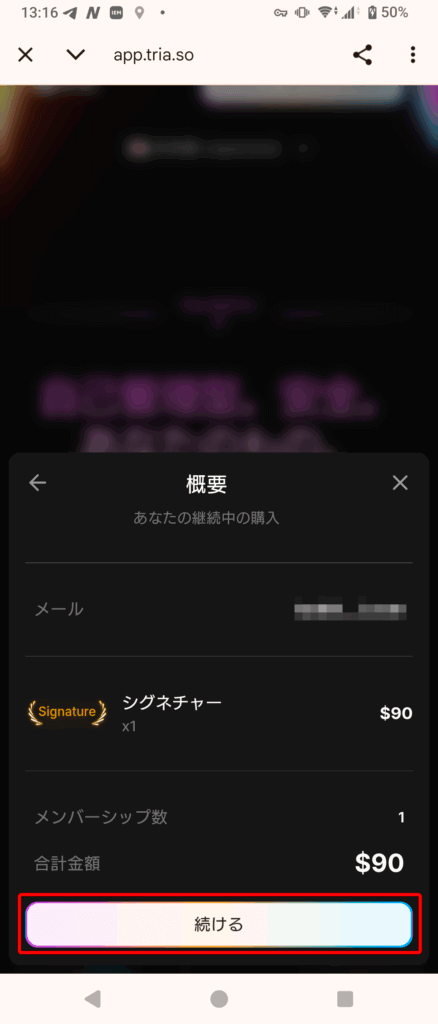
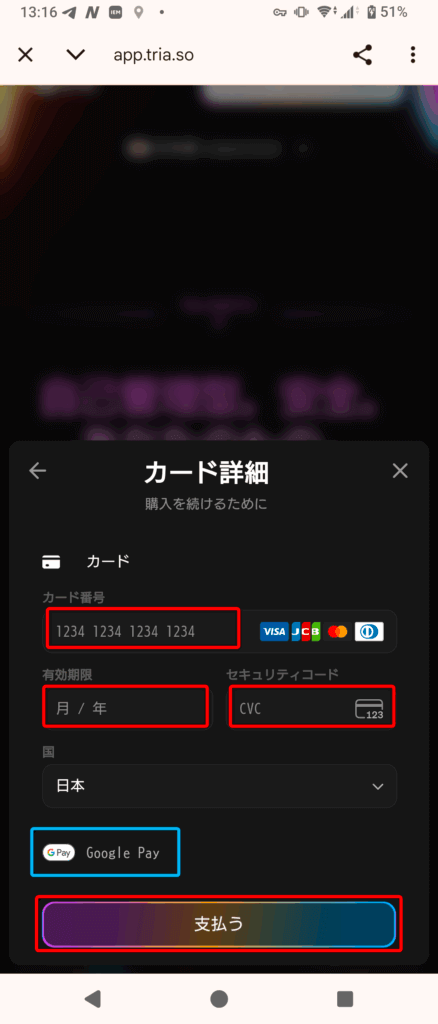
カード詳細を入力します。なお、Google Payでの支払いも可能になっています。
支払いが成功すると画面が遷移します。
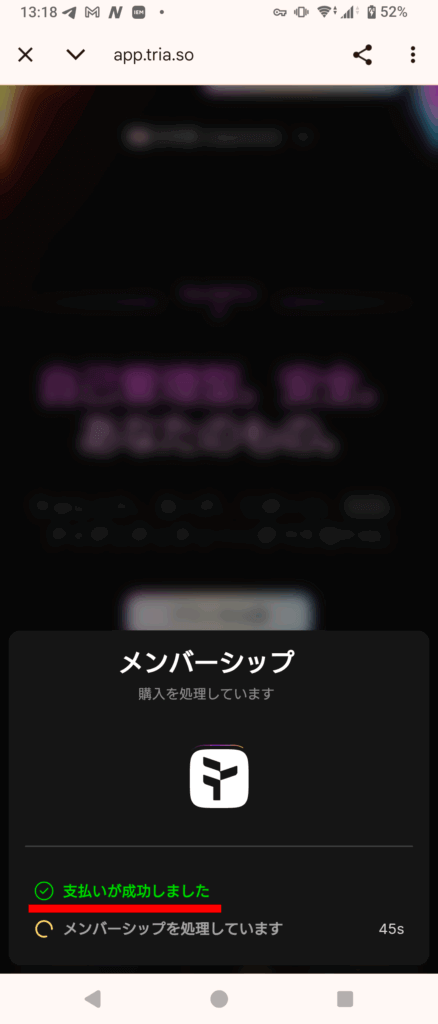
決済完了後、設定されたプロモコードを用いてカードが有効化されます。
ここまでの操作で、カードの注文は完了となります。
STEP10:個人情報の入力・本人確認(KYC)
カード申請後、続いて本人確認(KYC)の手続きに進みます。
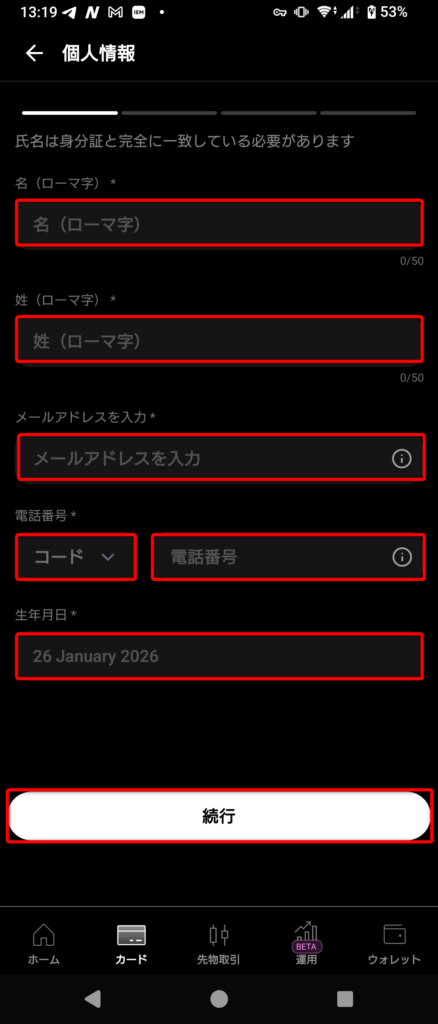
画面の案内に従い、まず個人情報の入力を行います。
氏名(ローマ字)は、身分証と完全に一致している必要があります。
- 名(ローマ字)
- 姓(ローマ字)
- メールアドレス
- 電話番号(国コードの選択あり)
- 生年月日
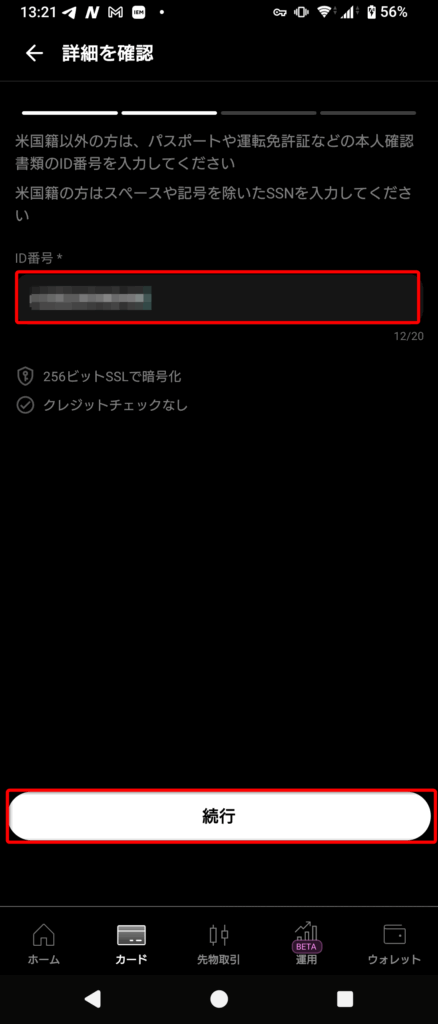
続いて、ID番号(本人確認書類の番号)を入力します。
画面の説明では、米国籍以外はパスポートや運転免許証などの本人確認書類のID番号、米国籍の方はスペースや記号を除いたSSNを入力するよう案内されています。
その後、カスタマイズのための情報として、職業・年収範囲・口座の目的・月間想定取引額の入力が求められます。
住所入力では、KYC用の住所を登録します。
画面上に「これはKYC用の住所です。配送先や請求先住所は後で変更できます」と表示されます。
- KYC認証には、お住まいの国の書類のみを使用
- KYC実施中はVPNを使用しないことが推奨され、使用するとKYCが拒否される旨の注意が表示
画面の案内に従って本人確認(KYC)の追加手続きに進みます。手続きは外部の認証ページ(cardmemberportal.com)で行われ、画面下部にPowered by sumsubと表示されています。
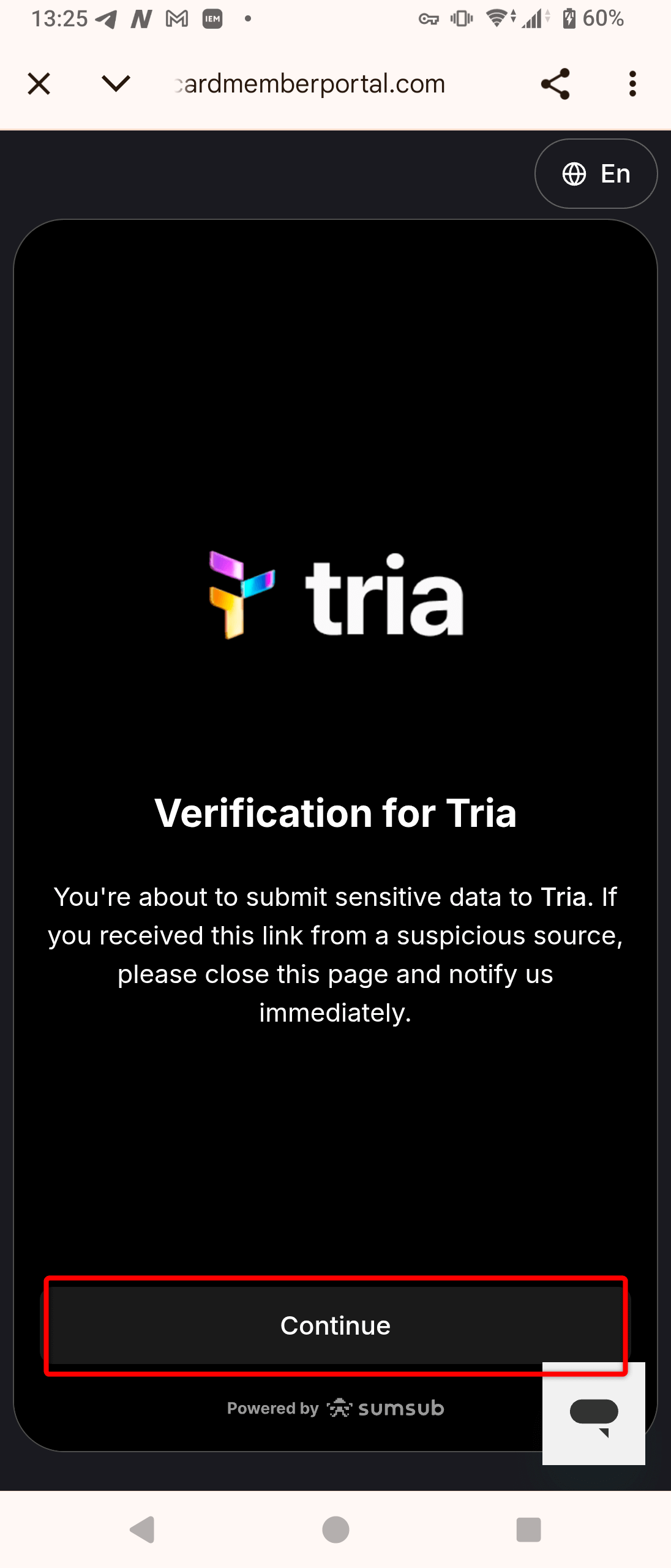
まず、追加KYCの開始画面で「Continue」をタップします。
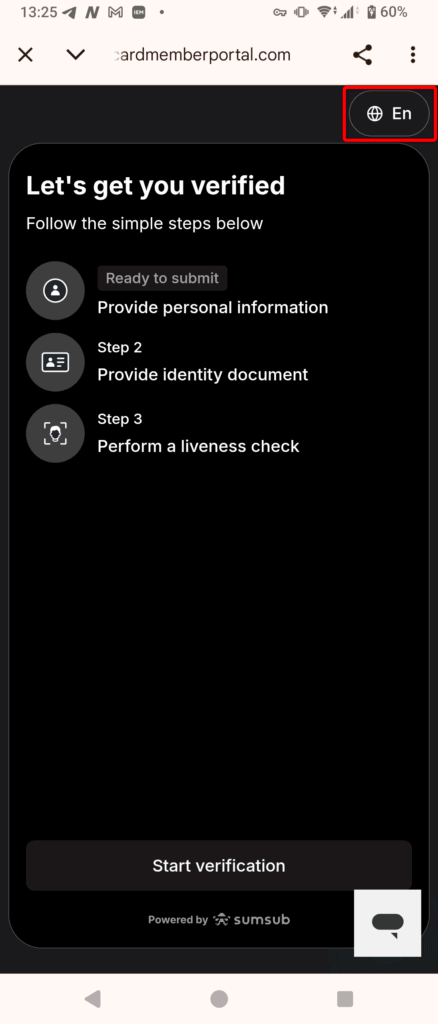
続いて、認証の流れ(個人情報→本人確認書類→Livenessチェック)が表示されます。
ここで右上の「En」から日本語(Ja)に切り替えます。
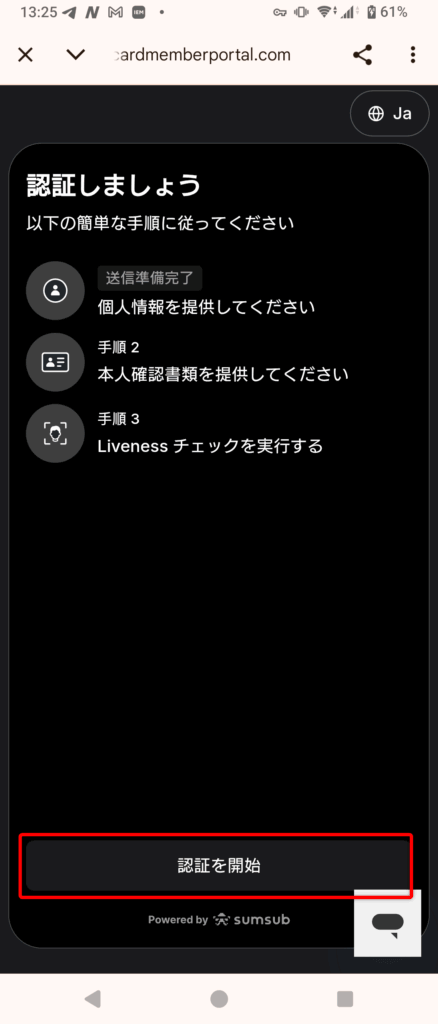
日本語表示になったら、「認証を開始」をタップして進みます。
- 手順1:個人情報を提供
- 手順2:本人確認書類を提供
- 手順3:Livenessチェック(生体認証)を実行
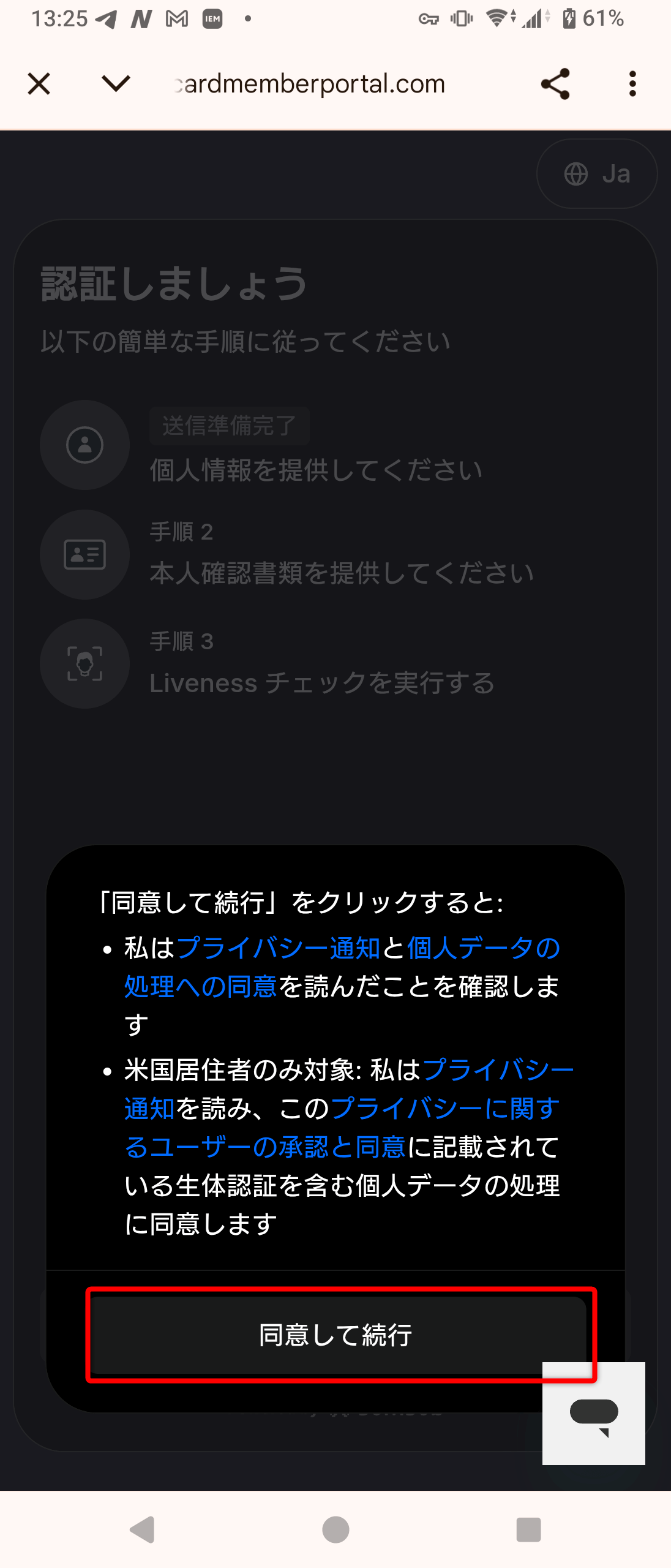
次に、プライバシー通知と個人データ処理への同意が表示されます。内容を確認し、「同意して続行」をタップします。
続いて、本人確認書類の発行国と書類の種類を選択します。
ここでは例として「運転免許証」を選択します。
なお、アップロードする書類は、先ほど個人情報入力時に登録したID番号(本人確認書類の番号)と同一のものを使用してください。
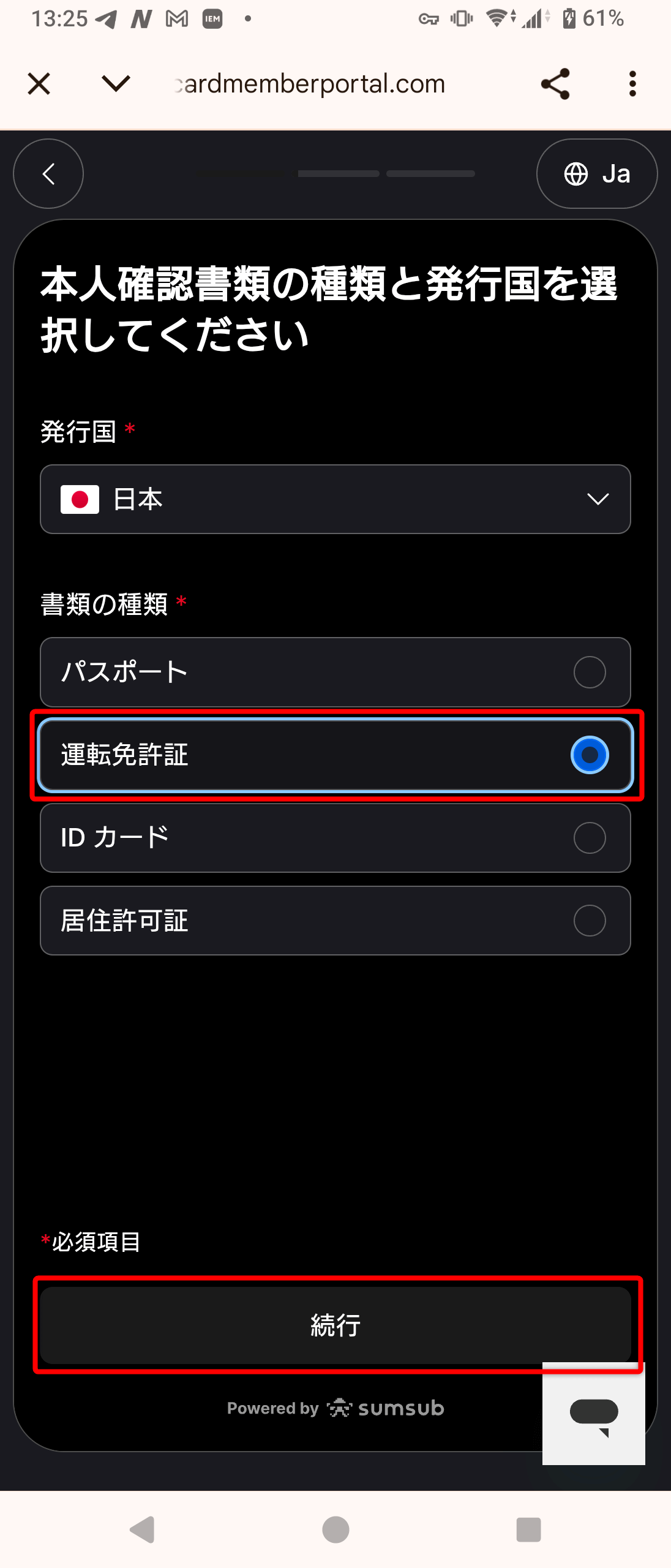
- パスポート
- 運転免許証
- IDカード
- 居住許可証
書類を選択したら、案内に従って書類画像をアップロードします。
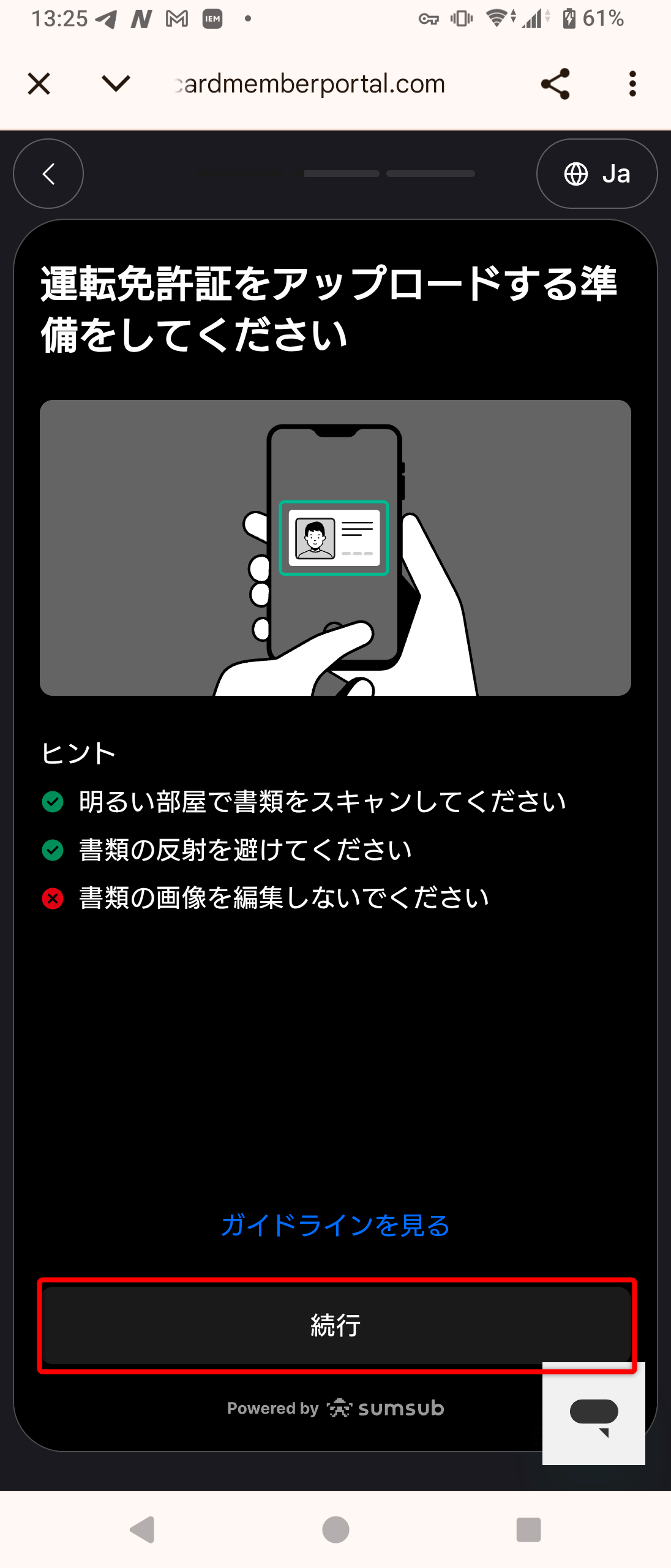
画面のヒントでは、次の点が強調されています。
- 明るい部屋で書類をスキャンする
- 書類の反射を避ける
- 書類の画像を編集しない
次に、カメラによるLivenessチェック(生体認証)に進みます。画面では、撮影前の注意として次が表示されています。
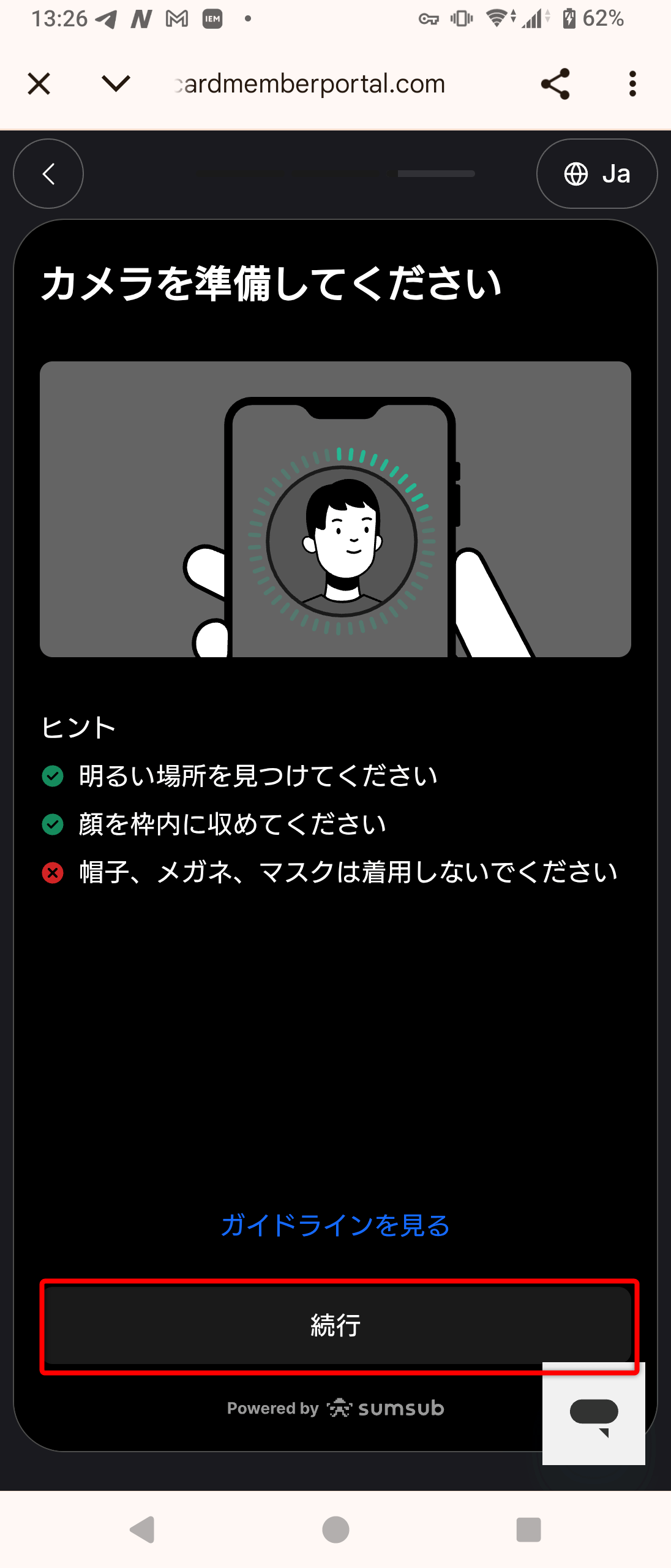
- 明るい場所を見つける
- 顔を枠内に収める
- 帽子・メガネ・マスクは着用しない
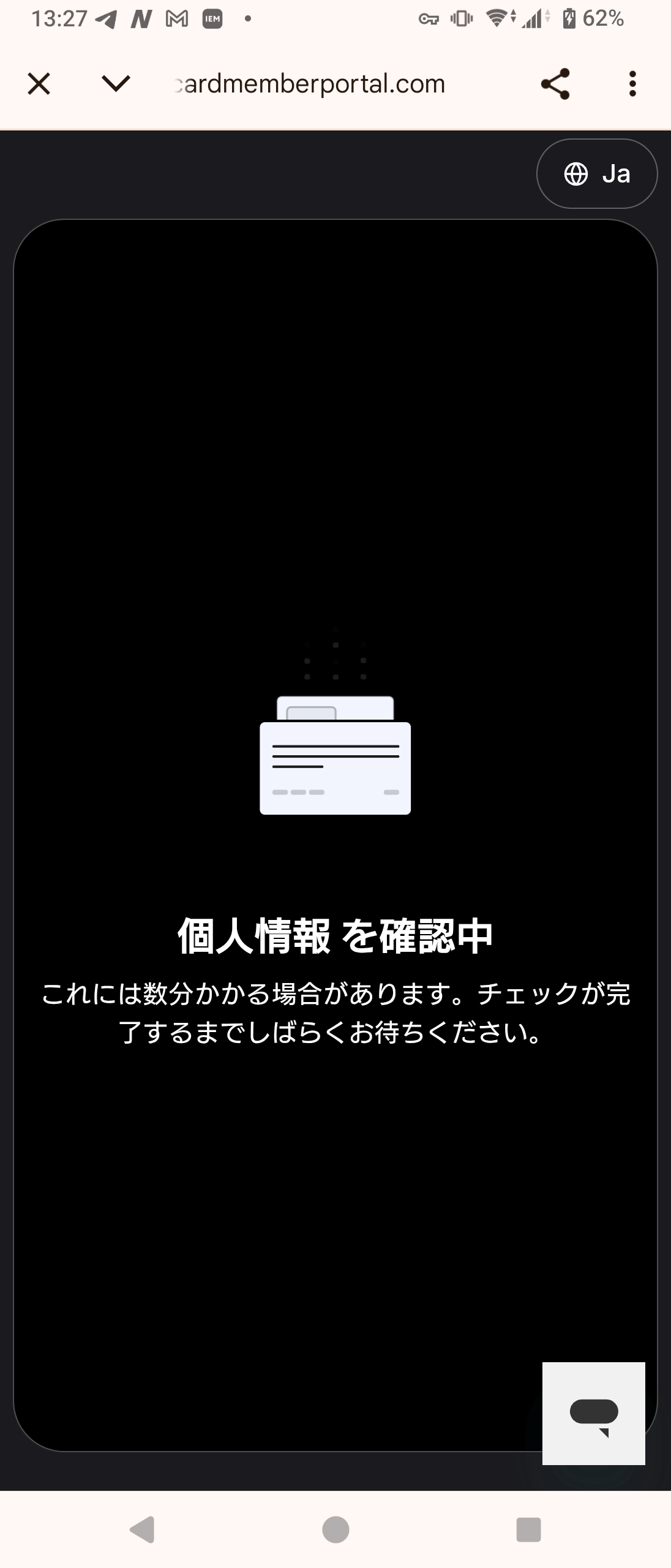
入力・アップロードが完了すると、「個人情報を確認中」と表示され、審査が進みます(数分かかる場合がある旨が表示されています)。
審査が完了すると、KYCが承認された旨とカードを有効化して利用開始できることを知らせる通知が表示されます
(例:「承認されました。アクティベートして利用を開始してください」といった内容)。
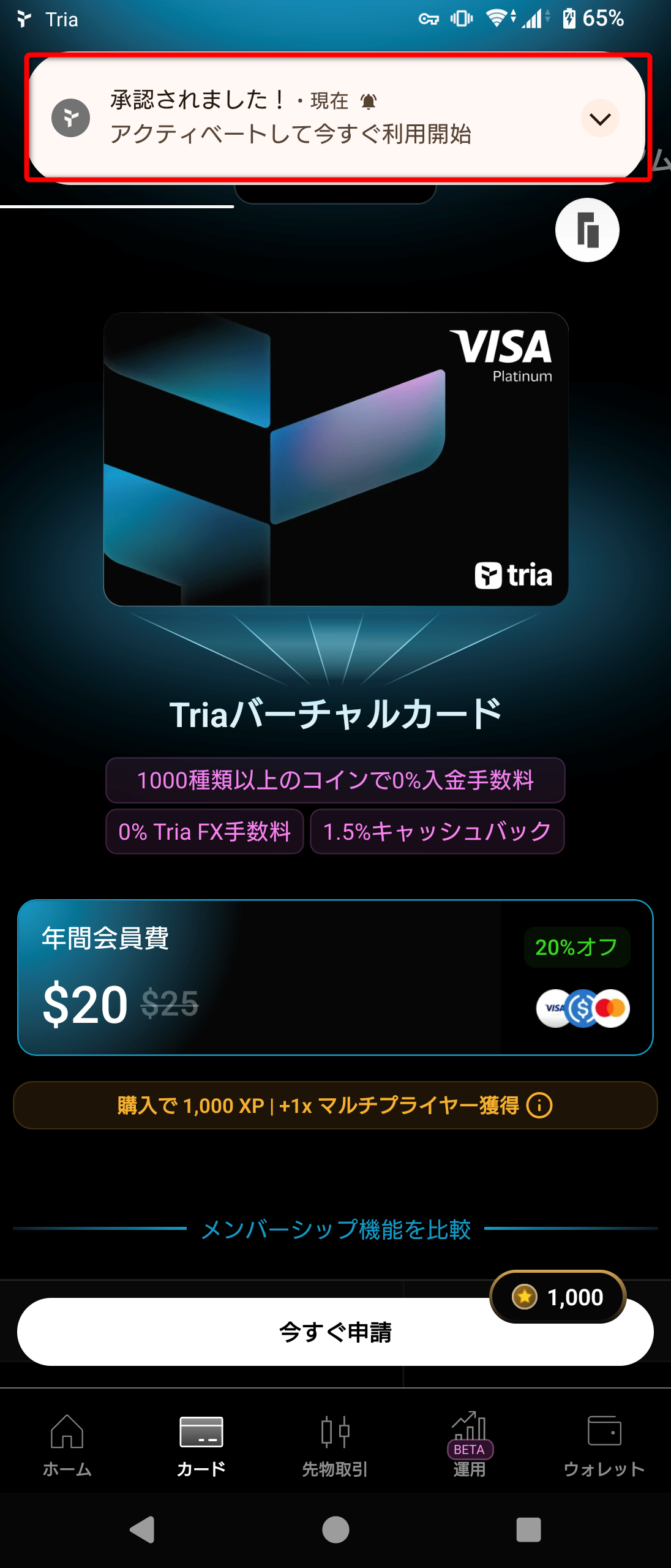
通知を確認後、Triaアプリでカード画面に戻ります。続いて、バーチャルカードの案内から「今すぐ有効化」を選択し、有効化手続きに進みます。
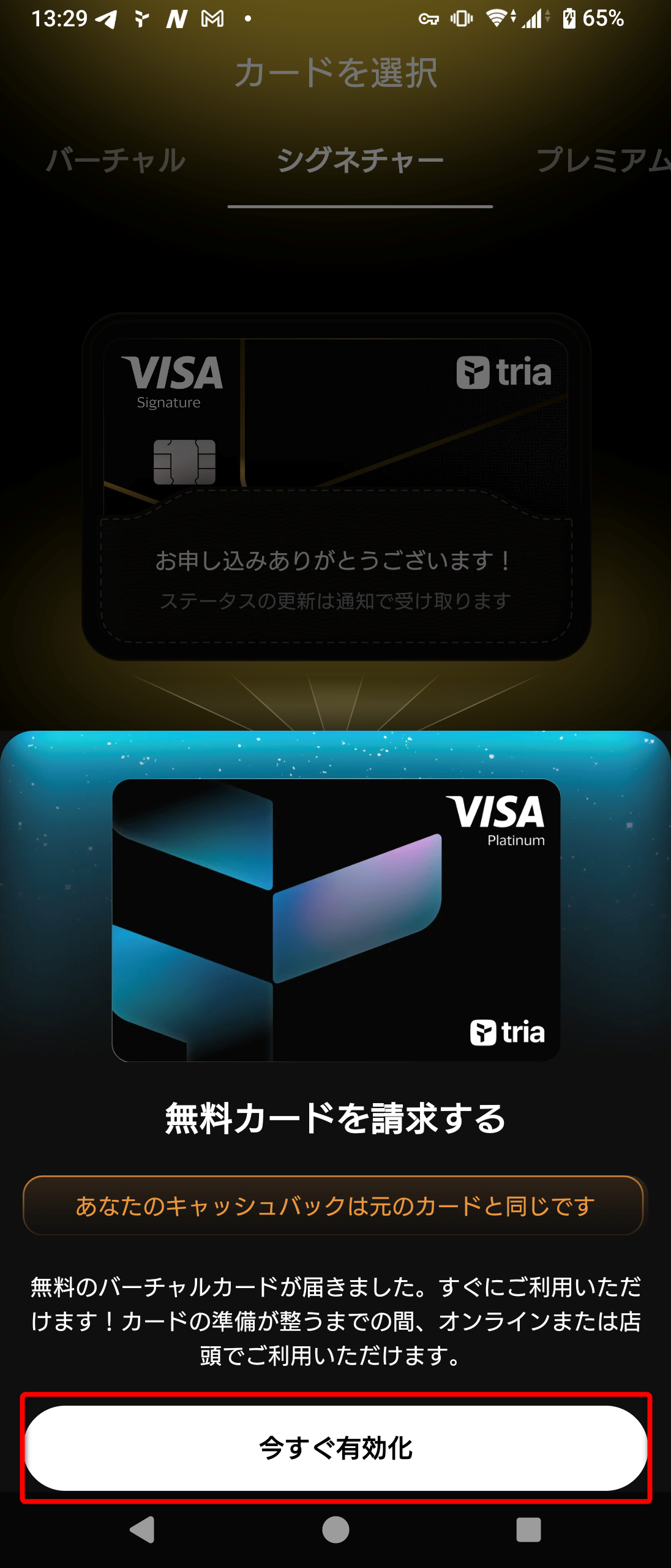
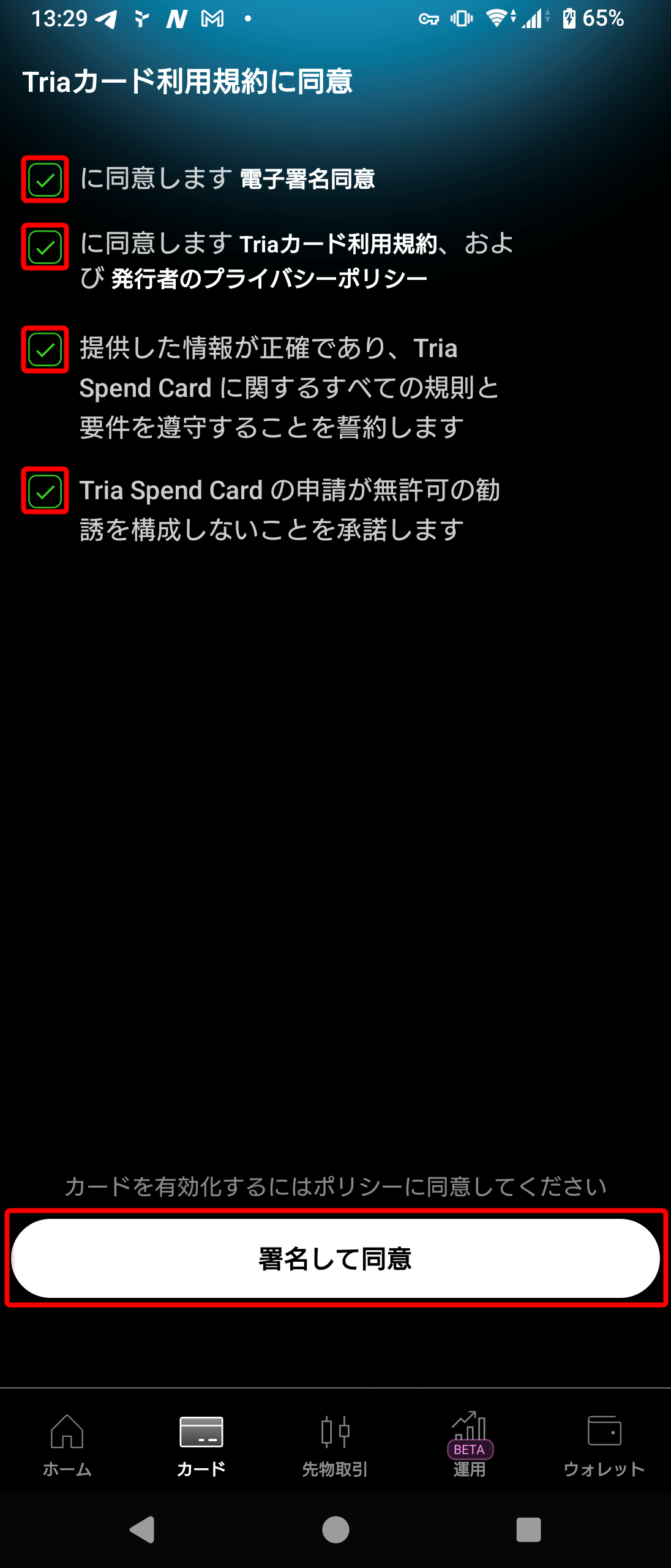
「今すぐ有効化」をタップすると、Triaカード利用規約への同意画面が表示されます。内容を確認し、「署名して同意」をタップすると、カードの有効化が完了します。
同意が完了するとカード画面に戻り、VISA Platinum(Tria)カードが表示されます。
残高は $0.00となっており、画面上には「チャージ」および「詳細」の操作ボタン、下部には「現在トランザクションはありません」と表示されています。
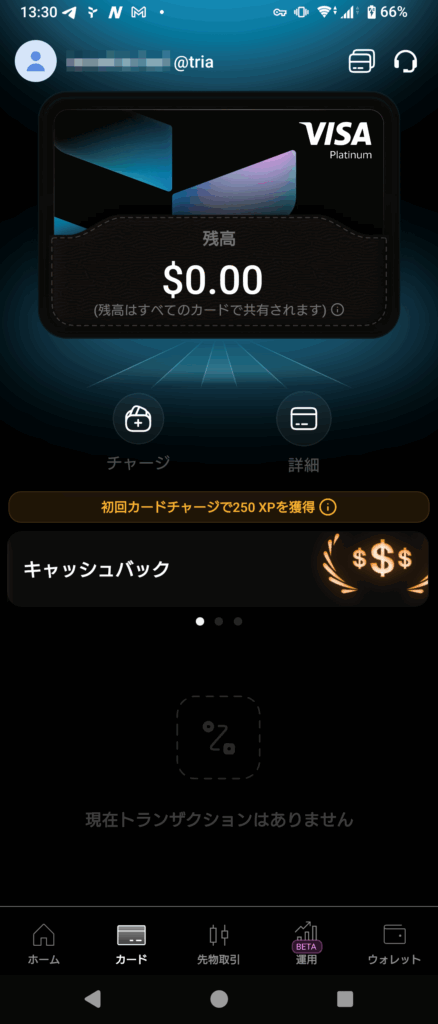
ここまでの操作で、STEP10(KYC追加手続き〜カード有効化)はすべて完了となります。
また、バーチャルカード以外を注文した方は配送先の住所を追加設定する必要があります。
物理カードは到着まで最長30日ほどかかる場合があります。
そのため、カードが届くまでの期間は発行済みのバーチャルカードを利用可能です。
対応しているオンライン決済や店舗では、仮想カードで代替して利用しましょう。
以上、Triaの登録方法、カードの注文から購入方法でした。
公式LINE|暗号通貨に関する情報を毎週配信

*LINE ID検索時「@176npczt」
質問・相談なども受付していますので、よろしくお願いいたします。