


COINPOOLに参加しているなら、スマートフォンから収益をリアルタイムで確認できることをご存じでしょうか。
2025年12月に公開されたモバイル版(mobile.coinpool.app)を使えば、流動性の推移や日間・月間の収益をいつでもチェックできます。
さらにホーム画面への追加とプッシュ通知を設定すると、毎朝9時に収益通知が届くようになります。
この記事では、接続手順から通知設定まで全工程を解説します。
- COINPOOLモバイル版でできることと注意点
- ウォレット接続の全手順(Step 1〜10)
- ホーム画面への追加方法(iOS・Android別)
- プッシュ通知の設定手順と毎朝9時通知の仕組み
- 設定完了後に確認できる流動性・収益データの見方
目次
COINPOOLモバイル版でできること
モバイル版は収益概要の閲覧に特化したツールです。主に以下の2点を確認できます。
- 流動性(資産推移):預け入れ資産の推移をグラフで確認
- 収益(日間・月間):日ごと・月ごとの利益を数字で把握
そのほか、提供ペア数・昨日のAPR・稼働日数なども一画面で確認できます。なお、モバイル版は閲覧専用です。資産の移動や設定変更はPC版から行ってください。
アクセスには Chrome または Safari を使用してください。他のブラウザでは正常に表示されない場合があります。また、本ツールは収益概要の閲覧のみが可能です。
ウォレット接続の手順(Step 1〜10)
スマートフォンのブラウザからアクセスし、ウォレットを接続します。全10ステップで完了します。
ブラウザ(ChromeまたはSafari)で以下のURLにアクセスします。
画面に表示される「ウォレットを接続」ボタンをタップします。
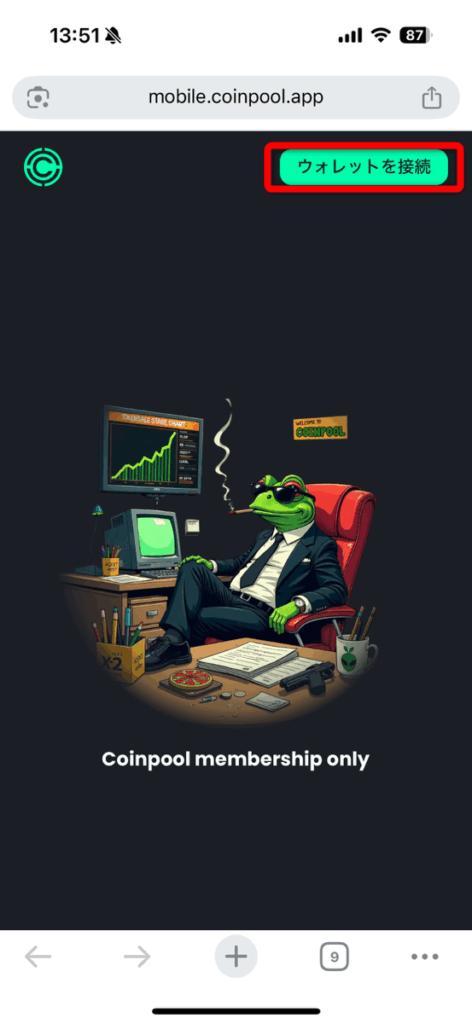
ウォレット選択画面で「All Wallets」をタップします。
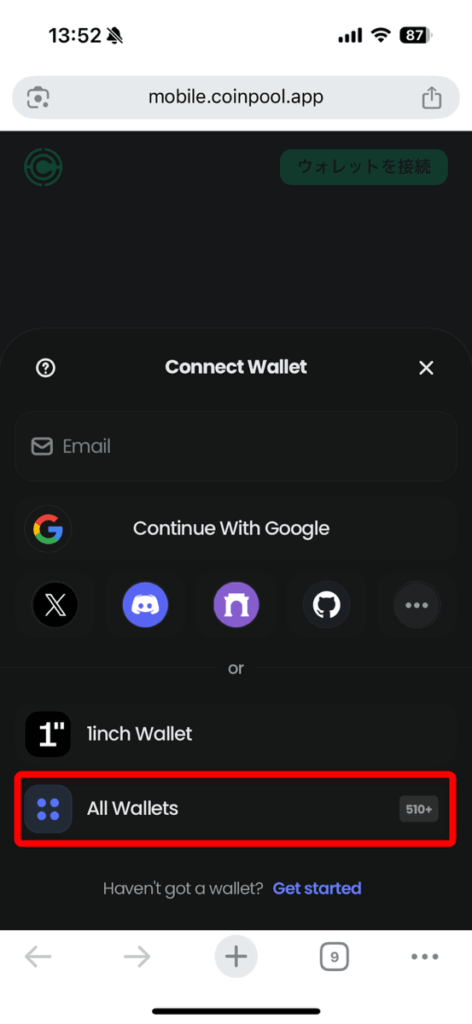
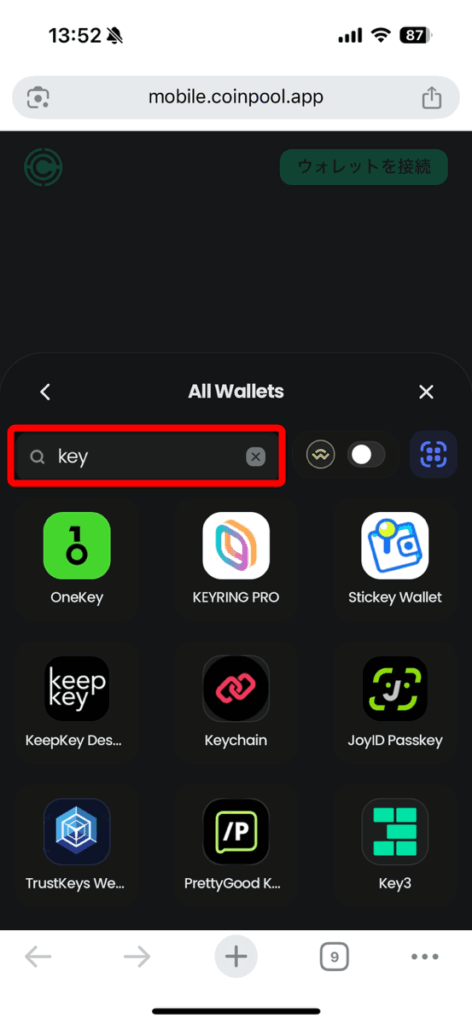
検索欄に「key」と入力します。
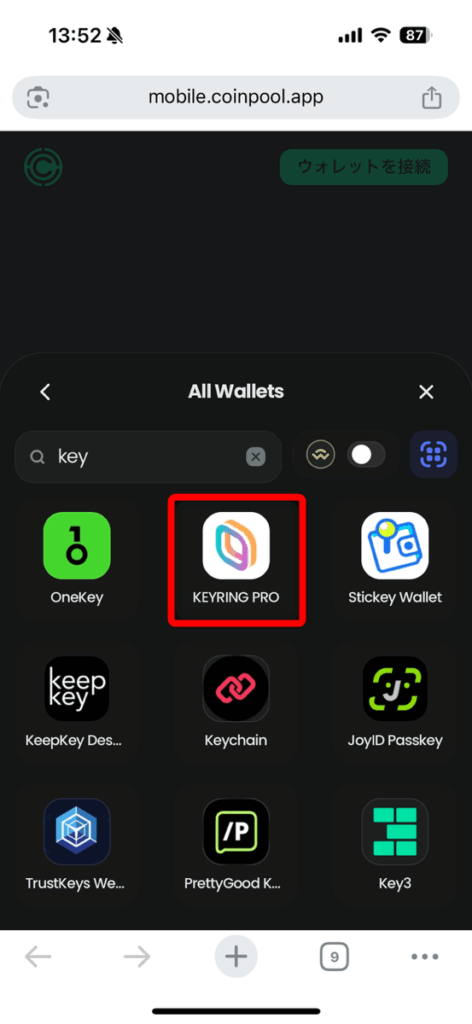
検索結果からKEYRING PROをタップします。
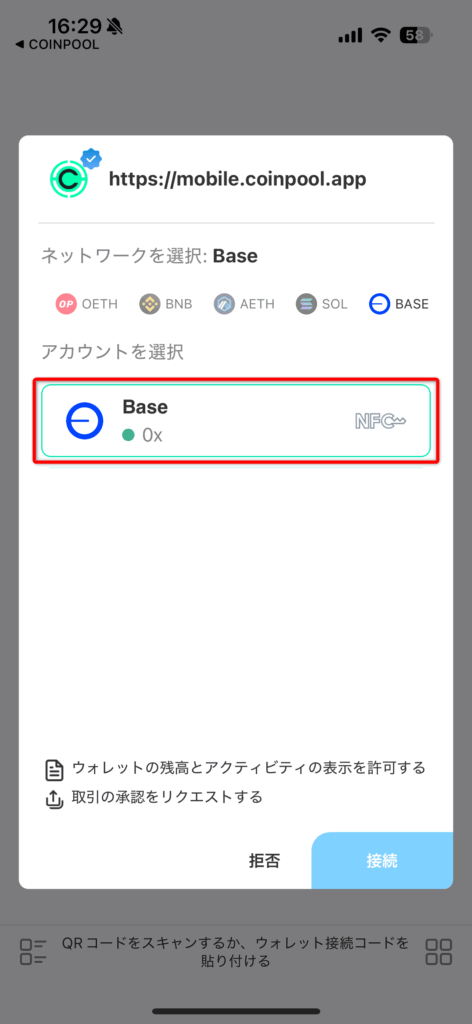
ネットワーク選択画面で「BASE」をタップします。
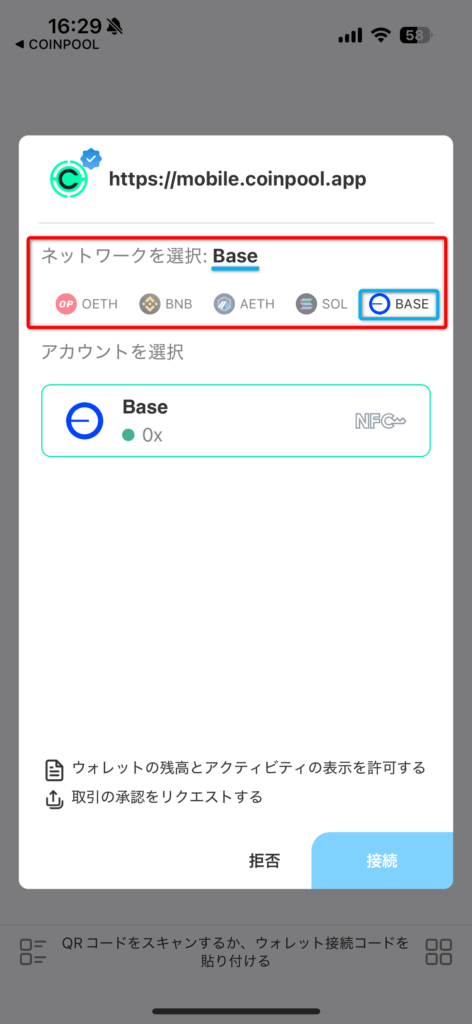
COINPOOLはBASEチェーン上で動作を推奨しておりますので、「BASE」を指定してください。
一覧から運用中のアカウントをタップします。
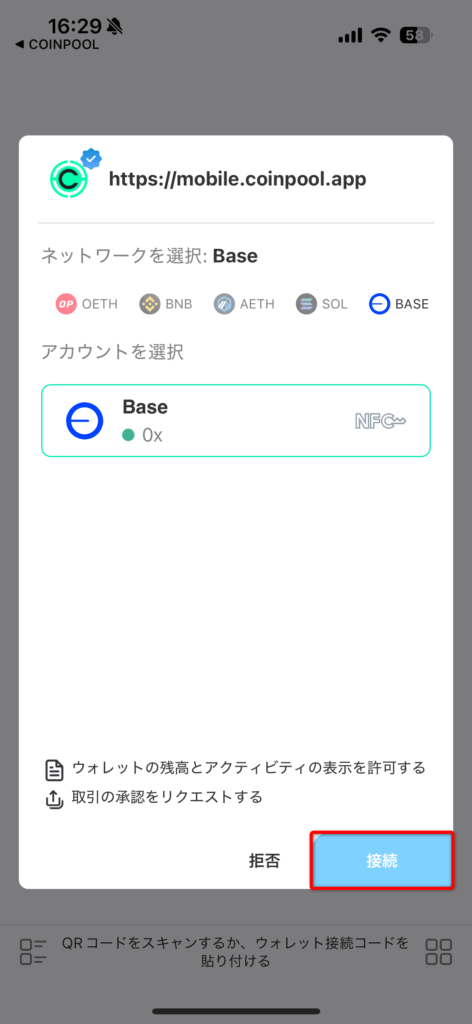
「接続」をタップします。
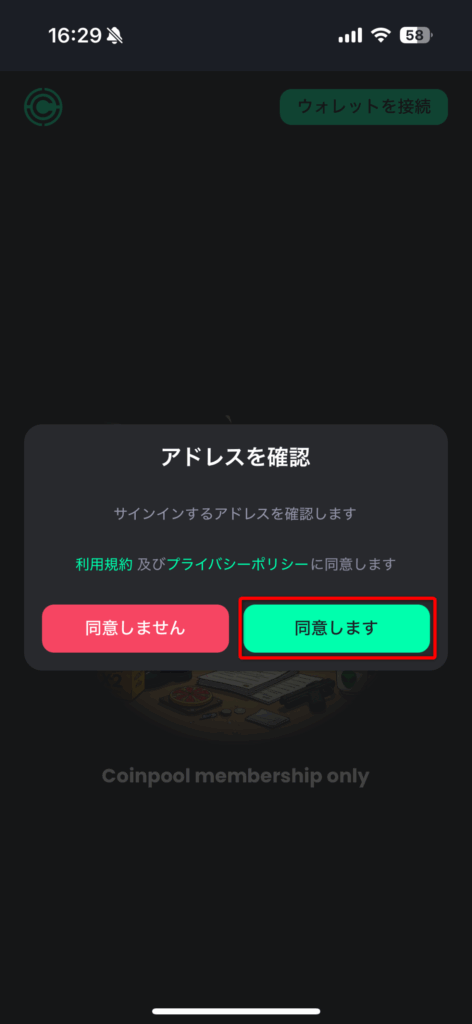
「同意します」をタップします。
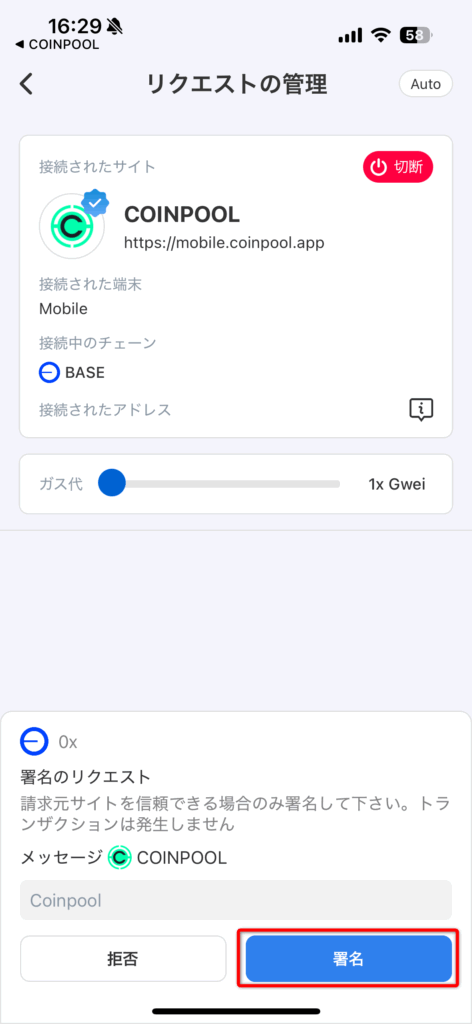
「署名」をタップして接続完了です。
ホーム画面への追加方法(iOS・Android)
ホーム画面に追加することで、アプリのように即起動できるようになります。
手順はOSによって異なります。
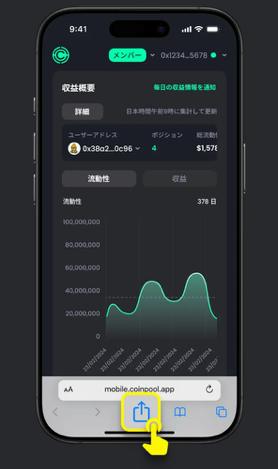
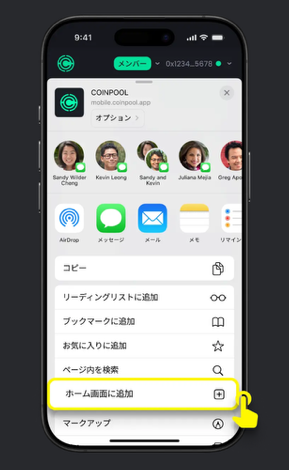
- ログイン後の画面で、画面下部の共有ボタン(↑)をタップ
- 「ホーム画面に追加」をタップ
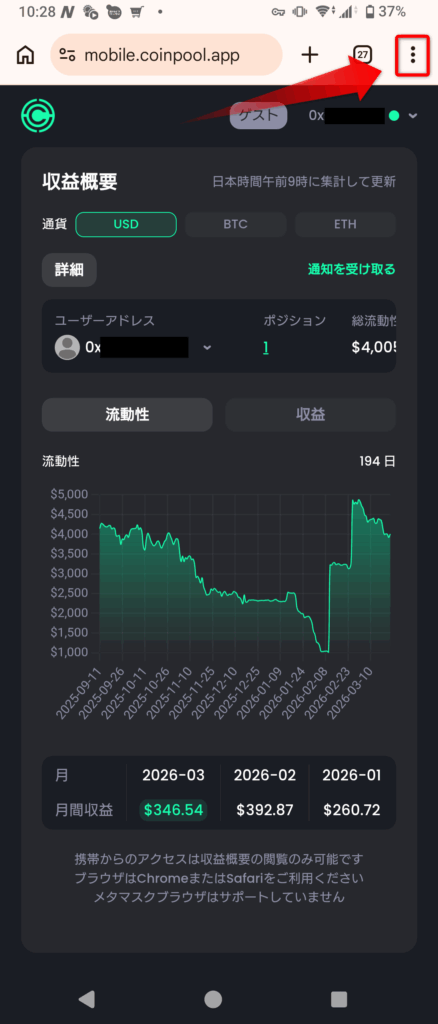
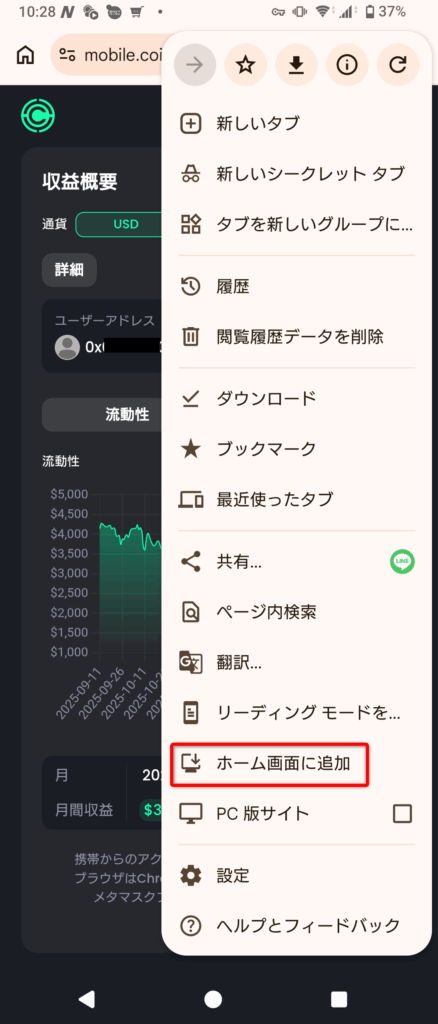
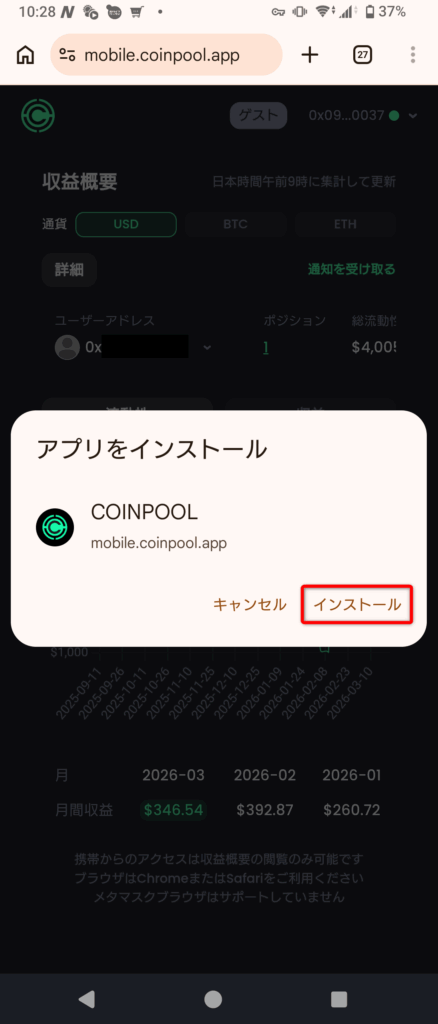
- ログイン後の画面で、右上のメニュー(︙)をタップ
- 「ホーム画面に追加」をタップ
- 「インストール」をタップ→完了
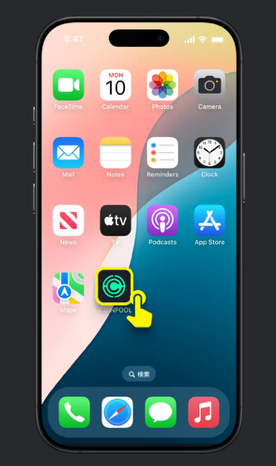
追加後はホーム画面にCOINPOOLのアイコンが表示され、タップするだけで直接アクセスできます。
プッシュ通知の設定手順
プッシュ通知を設定すると、毎朝9時に前日の収益通知が届きます。収益確認の習慣化に効果的です。
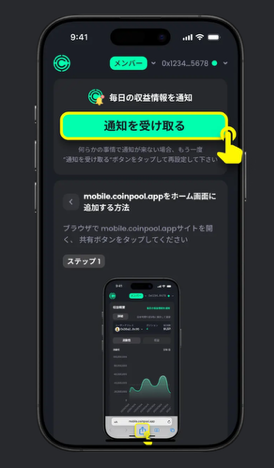
ホーム画面追加後にアプリを起動し、「通知を受け取る」ボタンをタップします。
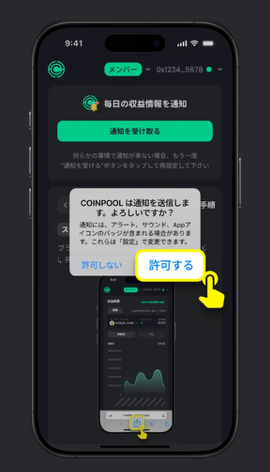
「許可する」をタップして設定完了です。毎朝9時に収益通知が届くようになります。
設定完了後:確認できるデータの見方
接続・通知設定が完了すると、2つのタブからデータを確認できます。それぞれの見方を整理します。
「収益」タブ
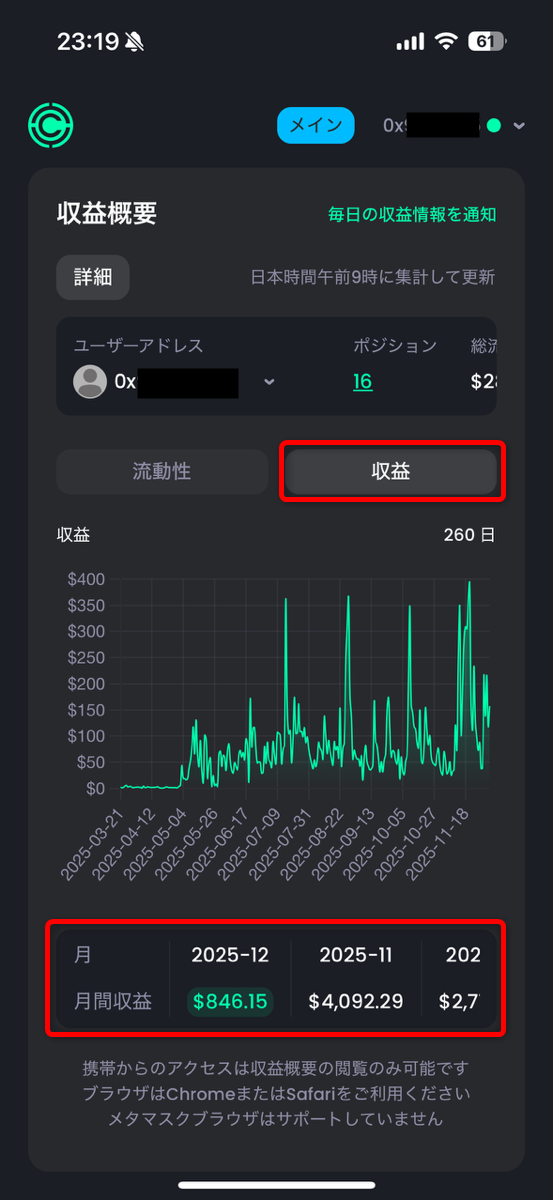
- 日間利益:前日1日分の収益を数値で確認
- 月間利益:当月の累計収益を数値で確認
「流動性」タブ
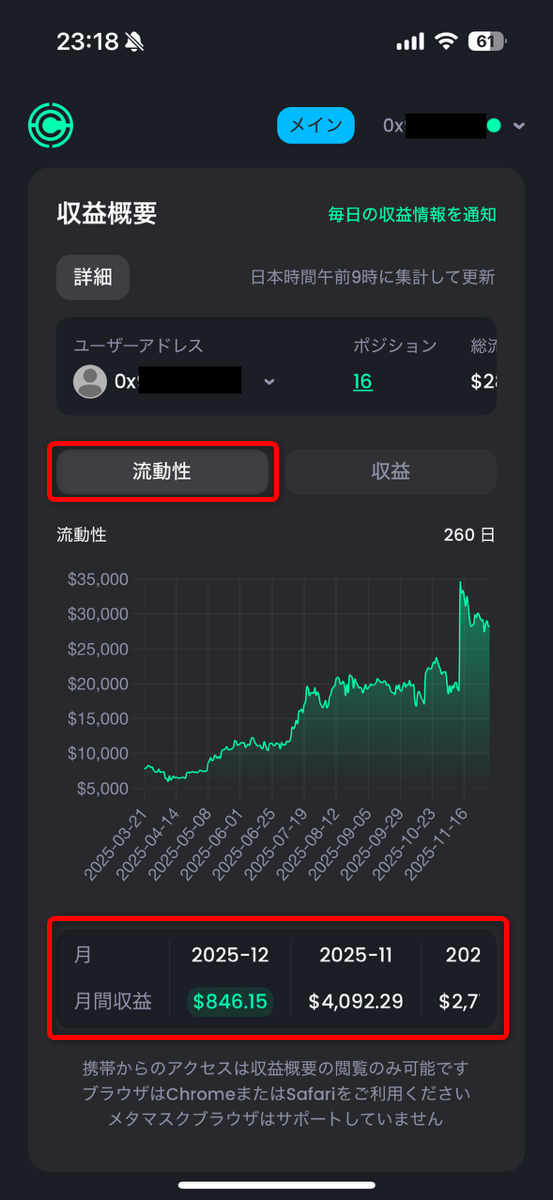
- 資産推移グラフ:預け入れ資産の増減を時系列で視覚確認
- 提供ペア数:現在運用中の通貨ペアの数を確認
流動性の数値が日々変動するのは正常な動作です。DeFiの流動性提供においてレート変動による資産変化は仕組みの一部であり、短期の数値だけで判断しないことが重要です。
まとめ
- モバイル版の機能:流動性・収益の確認に特化。対応ブラウザはChromeとSafari
- 接続手順:URLへのアクセス後、KEYRING PROとBASEネットワークを選択してStep 10まで完了させる
- ホーム画面追加:iOS(Safari共有ボタン)とAndroid(Chromeメニュー)で手順が異なる
- プッシュ通知:設定すると毎朝9時に収益通知が届く。端末側の通知許可も要確認
- 確認できるデータ:「流動性」で資産推移、「収益」で日間・月間利益を把握
- 流動性の変動:レート変動による増減は仕組みの一部。短期数値だけで判断しない
公式LINE|暗号通貨に関する情報を毎週配信

*LINE ID検索時「@176npczt」
質問・相談なども受付していますので、よろしくお願いいたします。